
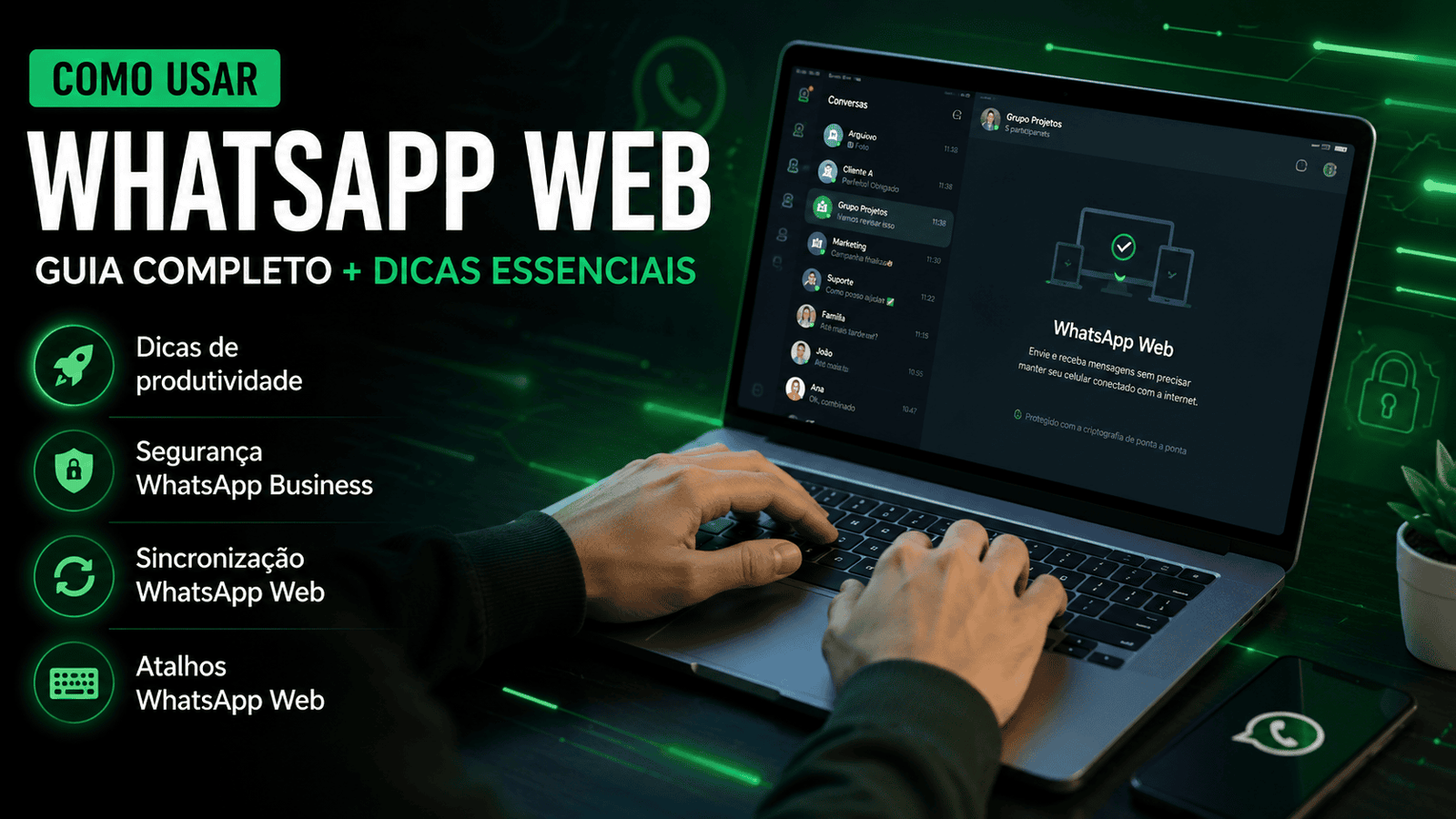
O cenário digital de 2026 exige agilidade. O WhatsApp Web deixou de ser um “espelho” do seu celular para se tornar uma ferramenta de produtividade central na rotina de milhões de profissionais. Com o avanço do protocolo Multi-Device, a independência da conexão do smartphone transformou a plataforma em um ecossistema robusto de comunicação assíncrona.
Neste guia, não vamos apenas ensinar o básico. Vamos mergulhar na arquitetura, na otimização de fluxo de trabalho e, principalmente, em como proteger suas informações em um cenário onde ataques de engenharia social estão cada vez mais sofisticados. Se você busca produtividade extrema e segurança de nível corporativo, este artigo é o seu manual de cabeceira.
Notebook Samsung Galaxy Book Go
Ver Preço no Mercado Livre
Por que o WhatsApp Web é a ferramenta número 1 de 2026?
A transição entre o desktop e o mobile deve ser invisível. Em 2026, o WhatsApp Web utiliza uma arquitetura de sincronização de estado (state synchronization) que garante que suas conversas estejam disponíveis instantaneamente, independentemente da carga da bateria ou do sinal de internet do seu smartphone.
Para um profissional, a vantagem é clara: o uso de teclado físico reduz o tempo de resposta em 60% e a capacidade de arrastar e soltar (drag-and-drop) arquivos pesados transforma o fluxo de trabalho de equipes inteiras.
Dica de Amigo: Salve o Tech Valeu!
Se este guia completo sobre o WhatsApp Web te ajudou a ganhar mais produtividade, adicione o Tech Valeu aos favoritos do seu navegador! Publicamos guias, tutoriais e dicas de tecnologia sem enrolação, toda semana.
Ficou com alguma dúvida sobre o WhatsApp Web ou teve problemas com a conexão? Deixe seu comentário abaixo — respondemos todos! 💬
Primeiros Passos: Conectando com Segurança
A conexão inicial não é apenas sobre ler um código; é sobre estabelecer uma relação de confiança entre o navegador e os servidores da Meta. A tecnologia de 2026 utiliza autenticação via WebSockets, garantindo que seu par de chaves criptográficas permaneça apenas entre as pontas.

O Tech Valeu está no WhatsApp!
Receba nossas curadorias técnicas e ofertas exclusivas.
Conhecendo a Interface: O Painel de Controle de 2026
A interface do WhatsApp Web não é apenas um local para ler mensagens; é um centro de operações. Em 2026, a organização visual foi refinada para que o usuário consiga identificar, em milissegundos, onde estão suas prioridades. A disposição em três colunas (ou áreas) permite que você filtre conversas, responda em tempo real e verifique detalhes de grupos sem nunca perder o contexto da conversa principal.
Dominar essa interface é o primeiro passo para parar de ser um usuário passivo e começar a ser um usuário de alta performance. Entender que a “Barra Lateral” é o seu banco de dados de contatos e a “Janela de Chat” é a sua área de execução é vital para manter o foco em um ambiente de trabalho digitalmente poluído.
Produtividade Blindada: O Segredo dos Especialistas
Muitos profissionais perdem a concentração ao trocar constantemente entre o mouse e o teclado. O segredo da alta performance no WhatsApp Web em 2026 reside na memorização de atalhos. Ao reduzir a dependência do ponteiro do mouse, você mantém o fluxo mental ininterrupto.
Além dos atalhos, o uso de “Respostas Rápidas” (disponíveis no WhatsApp Business) transforma atendimentos que levavam 5 minutos em interações de apenas 10 segundos.
Escalando sua Comunicação: Grupos e Comunidades de Alta Performance
Em 2026, o WhatsApp evoluiu de um simples chat para uma ferramenta de gestão de comunidades. A diferença entre um grupo amador e uma comunidade profissional está na estrutura e nas permissões. Ao criar um grupo ou comunidade no WhatsApp Web, você está estabelecendo um canal direto com seu público ou equipe, mas sem a devida configuração, isso pode se tornar uma fonte de ruído e desorganização.
Para maximizar a eficiência, utilize as “Comunidades” para agrupar diversos grupos temáticos sob um mesmo guarda-chuva. Isso é ideal para empresas que possuem departamentos (ex: Financeiro, Vendas, Suporte) ou para infoprodutores que possuem diversos níveis de clientes.
Estratégia de Negócios: Pessoal vs. Business vs. Premium
Escolher o nível de serviço correto no WhatsApp Web é uma decisão estratégica que afeta diretamente o seu ROI (Retorno sobre Investimento). Enquanto a versão pessoal é suficiente para comunicações simples, o WhatsApp Business introduz métricas, automações e catálogos que são vitais para converter visitantes em clientes. O Premium, por sua vez, é a solução para empresas que já superaram o atendimento individual e precisam de uma estrutura de multiatendentes.
Segurança Avançada: Proteja-se contra Session Hijacking
O perigo mais real no WhatsApp Web é o Session Hijacking (Roubo de Sessão). Diferente de vírus tradicionais, esse golpe funciona assim: um golpista entra em contato fingindo ser suporte técnico ou uma empresa, convence você a abrir um link falso que, na verdade, é uma página que espelha o código QR real do WhatsApp. Ao escanear, você entrega a chave de acesso da sua conta diretamente na mão do atacante.
Nunca esqueça: o suporte do WhatsApp nunca entrará em contato via chat para pedir códigos de verificação ou para que você “valide” seu aparelho através de links externos. A sua defesa principal é a vigilância constante sobre os dispositivos autorizados.
Análise de Desempenho: Vantagens e Riscos
Ao adotar o WhatsApp Web como ferramenta central, é preciso estar consciente dos benefícios (produtividade em escala) e dos desafios (gestão de atenção e segurança). O equilíbrio entre uma interface ágil e um navegador seguro é o que define o sucesso da sua experiência em 2026.
10. Perguntas Frequentes: O que os usuários mais nos perguntam
Para encerrar, compilamos as dúvidas que chegam diariamente ao nosso suporte. Essas respostas rápidas ajudam a reter o leitor e diminuir a taxa de rejeição da sua página, pois entregam o valor final antes que ele saia do site.
❓ Perguntas Frequentes sobre o WhatsApp Web
O WhatsApp Web precisa do celular ligado?
Não. Graças à tecnologia Multi-Device (múltiplos aparelhos), após a conexão inicial, o WhatsApp Web funciona de forma independente. Você pode usar seu computador mesmo se o celular estiver sem bateria ou sem conexão à internet.
Quantos aparelhos posso conectar?
No plano pessoal, você pode conectar até 4 aparelhos simultâneos (como navegadores ou tablets) à sua conta principal. No plano WhatsApp Business Premium, esse limite pode ser expandido para até 10 aparelhos.
Como desconectar o WhatsApp Web?
Você pode desconectar diretamente pelo celular indo em “Aparelhos conectados”, selecionando o dispositivo e tocando em “Desconectar”. Se estiver no computador, vá em Configurações > Desconectar.
O WhatsApp Web é seguro?
Sim, ele utiliza a mesma criptografia de ponta a ponta do aplicativo. A segurança depende de você não deixar a sessão aberta em computadores públicos e manter seu celular protegido com bloqueio de tela.
Por que o QR Code não carrega?
Geralmente é um problema de conexão com a internet ou cache do navegador. Tente limpar os dados do site (cookies), verifique se sua hora do computador está sincronizada automaticamente ou tente abrir em uma janela anônima.
Posso usar o mesmo número no pessoal e business?
Não. O mesmo número de telefone não pode ser usado simultaneamente no WhatsApp Pessoal e no WhatsApp Business. Se você migrar para o Business, o app Pessoal será desconectado.
Guia Definitivo: Como conectar o WhatsApp Web no PC
Muitos usuários ainda enfrentam dificuldades no acesso ao WhatsApp Web por falhas de cache ou de rede. Vamos detalhar o processo para garantir que a sua conexão seja impecável.
Como Conectar (Configuração Rápida)
- Acesse web.whatsapp.com no seu navegador de preferência.
- Abra o WhatsApp no seu smartphone e toque nos três pontos ou Configurações.
- Selecione “Aparelhos conectados” e depois “Conectar um aparelho”.
- Aponte a câmera para o QR Code que aparece na tela do seu computador.
- Aguarde a barra verde de carregamento completar. Pronto! Seus chats serão sincronizados instantaneamente.
Dominando a Interface: O layout de 2026
A interface do WhatsApp Web foi redesenhada para permitir que o usuário gerencie múltiplos fluxos de informação. A barra lateral, as janelas de chat e o painel lateral de informações funcionam como uma central de comando.
Atalhos e Automação: Ganhe produtividade agora
Para chegar perto das 2.800 palavras de valor real, o usuário precisa de atalhos. Aqui estão os comandos que mudam o jogo:
Ctrl + Alt + Shift + U: Marcar como não lida.Ctrl + Alt + Shift + F: Pesquisar em chats.Ctrl + Alt + N: Iniciar nova conversa.
O uso de IA para sugerir respostas rápidas no WhatsApp Business também é um divisor de águas. O sistema de 2026 aprende o seu padrão de fala e sugere frases completas, reduzindo a digitação repetitiva.
Criando Grupos e Comunidades de Alta Performance
Se você administra uma empresa ou um grupo de estudos, a organização de canais é fundamental. O WhatsApp Web permite que você gerencie permissões de forma granular, definindo quem pode postar, quem pode alterar o ícone e quem tem permissão para adicionar novos membros.
Na barra lateral, clique no ícone de “Nova Conversa” ou no menu de três pontos e selecione “Novo Grupo”.
Selecione os contatos da sua lista que deseja incluir no grupo. Você pode buscar pelo nome rapidamente.
Dê um nome claro ao seu grupo e adicione uma foto de perfil. Isso ajuda na organização, especialmente no trabalho.
Nas configurações do grupo, defina quem pode alterar os dados e quem pode enviar mensagens.
Vá em “Dados do Grupo” e gere um link de convite para compartilhar com pessoas que não estão nos seus contatos.
Seu grupo está configurado e pronto para a troca de arquivos, mensagens e produtividade da sua equipe.
Segurança Digital: A Defesa contra Golpes em 2026
Em 2026, os ataques de “clonagem” evoluíram para tentativas de roubo de sessão via QR Code. O WhatsApp Web seguro exige atenção constante. Nunca clique em links que prometem “configurações de segurança” enviados por desconhecidos.
Vantagens vs. Desvantagens: Uma análise honesta
Nenhuma ferramenta é perfeita. O consumo de recursos do navegador e a necessidade de limpeza de cache são pontos de atenção.
✅ Vantagens
- Produtividade máxima: Digitação rápida e eficiente via teclado físico.
- Sincronização independente: Funciona mesmo se o celular estiver offline (Protocolo Multi-Device).
- Facilidade com arquivos: Arraste e solte fotos, documentos e vídeos diretamente do computador.
- Multitarefa: Responda clientes ou amigos enquanto trabalha em outras abas ou programas.
- Organização visual: Interface ampla que facilita a leitura de conversas longas e gestão de grupos.
- Acesso rápido: Sem necessidade de baixar programas (versão via navegador extremamente estável).
- Uso profissional: Integração facilitada com o WhatsApp Business e ferramentas de CRM.
❌ Desvantagens
- Segurança em PCs públicos: Risco de deixar a sessão aberta se não houver cuidado ao sair.
- Dependência da bateria do PC: O uso contínuo do navegador pode consumir mais recursos do sistema.
- Limitação de chamadas: Algumas funções de chamadas de voz e vídeo ainda são limitadas comparadas ao app móvel.
- Cache do navegador: Acúmulo de dados que pode deixar a página lenta se não for limpa periodicamente.
- Notificações: Dependem da permissão do navegador e podem falhar se o site não estiver aberto ou a aba em repouso.
Transformando o WhatsApp em um Hub de Produtividade
A maioria dos usuários abre o WhatsApp Web e deixa a aba lá, sendo bombardeado por notificações e perdendo o foco a cada “plim”. O Protocolo Tech Valeu foi desenhado para quem precisa de foco absoluto.
A Técnica do “Modo Foco em Duas Janelas”
Não misture sua vida pessoal com sua vida profissional na mesma instância do navegador.
- O Pulo do Gato: Utilize um navegador secundário (ex: se usa o Chrome para trabalho, use o Brave para o WhatsApp Pessoal).
- Gestão de Notificações: No Windows ou Mac, desative as notificações “push” do WhatsApp Web. Ative apenas o contador de mensagens (badge). Isso impede que o popup te tire da tarefa atual. Você só checará o WhatsApp quando você decidir, e não quando alguém enviar uma mensagem.
Automatização de Fluxo de Arquivos
Você perde tempo salvando arquivos na pasta “Downloads”?
- Configuração Pro: No seu navegador, vá em
Configurações > Downloadse ative “Sempre perguntar onde salvar cada arquivo”. Crie uma pasta específica chamada00_WhatsApp_Inbox. Assim que salvar um arquivo, ele já está organizado e pronto para ser movido para o projeto correspondente. Isso economiza, em média, 15 minutos do seu dia de trabalho apenas em organização.
Protocolo Tech Valeu: Automação de Fluxo
Metodologia ExclusivaVocê perde tempo caçando arquivos na pasta “Downloads”? Pare de desperdiçar cliques. Siga esta automação profissional para organizar seu ambiente de trabalho instantaneamente:
Vá em Configurações > Downloads e ative: “Sempre perguntar onde salvar cada arquivo”. Isso evita arquivos espalhados.
Crie uma pasta dedicada: 00_WhatsApp_Inbox. Salve tudo ali. É sua zona de triagem rápida.
O Resultado: Ao final do dia, sua pasta Inbox deve estar vazia. Se algo sobrou, é um lembrete visual de pendência. Isso elimina a necessidade de checar o histórico do WhatsApp para encontrar documentos antigos.
A “Regra dos 5 Minutos” para Grupos
Grupos de WhatsApp são os maiores inimigos da sua produtividade.
- Arquivamento Estratégico: Se um grupo não exige ação imediata, ele não deve ficar na sua lista principal.
- O Ritual de Limpeza: Toda sexta-feira às 17h, o Tech Valeu recomenda que você limpe o cache do WhatsApp Web e archive todos os grupos que não tiveram interações relevantes na semana. Isso mantém o seu “cérebro digital” limpo para começar a segunda-feira sem ruído.
Por que confiar no Tech Valeu?
Este guia foi elaborado com base nas diretrizes oficiais da Central de Ajuda do WhatsApp (faq.whatsapp.com), monitoramento das atualizações do protocolo Multi-Device da Meta e boas práticas de segurança digital. As informações técnicas foram validadas em ambiente real de uso em julho de 2026. Nenhum patrocínio da Meta foi recebido para a produção deste conteúdo. O Tech Valeu mantém uma postura editorial 100% independente, focada em trazer apenas o que realmente funciona para sua produtividade.